
Introdução
Este manual foi desenvolvido para orientar os usuários do QS ERP (Q4) na configuração dos recursos relacionados à Reforma Tributária. O conteúdo está organizado em tópicos explicativos e ilustrado com telas do sistema, para facilitar a compreensão e execução das tarefas.
⚠️ Atenção: Os novos tributos (IBS, CBS e IS) entram em vigor apenas em 2026, mas já estão disponíveis no sistema para testes em ambiente de homologação.
1. Configuração e Instalação da Calculadora do Governo
1.1 Objetivo da Calculadora do Governo
A Calculadora do Governo tem como principal objetivo padronizar e validar os cálculos tributários realizados pelas empresas, de acordo com as regras estabelecidas pela Reforma Tributária.
Ao utilizá-la, o usuário consegue:
Simular a tributação de produtos e operações antes da emissão da nota fiscal;
Comparar os resultados calculados pelo sistema interno com os valores oficiais, garantindo que estejam alinhados;
Identificar inconsistências ou erros de parametrização antes que os documentos sejam transmitidos à SEFAZ;
Aumentar a segurança fiscal, evitando multas, rejeições de notas e divergências no cumprimento das obrigações legais.
Essa ferramenta é essencial para apoiar o processo de adaptação das empresas, assegurando que a transição para as novas regras tributárias ocorra com transparência, confiabilidade e total conformidade com os padrões definidos pelo Governo.
1.1 Acessando a Configuração
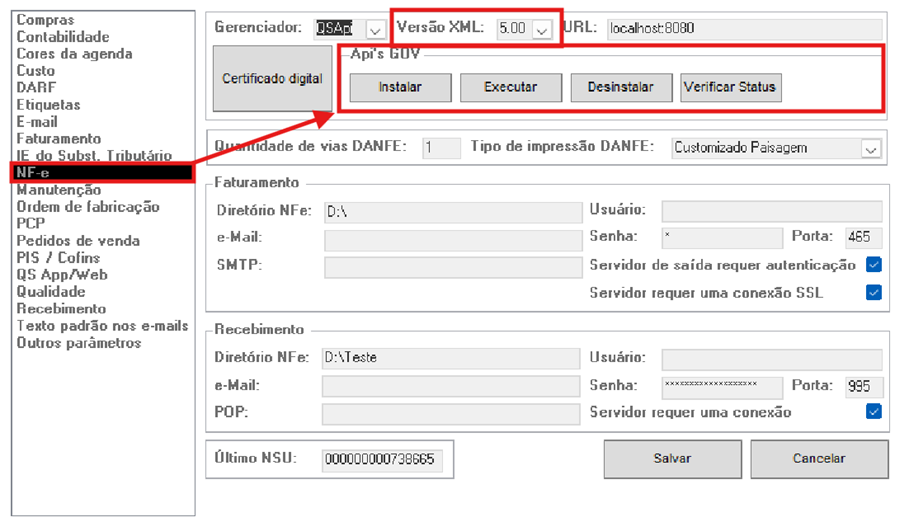
Caminho no sistema: SEGURANÇA → FUNÇÕES → PARÂMETROS GERAIS → NF-e
⚠️ Apenas a versão 5.00 do XML será válida para a Reforma Tributária.
1.2 Funções disponíveis
➤ Instalar
• Clique em Instalar.
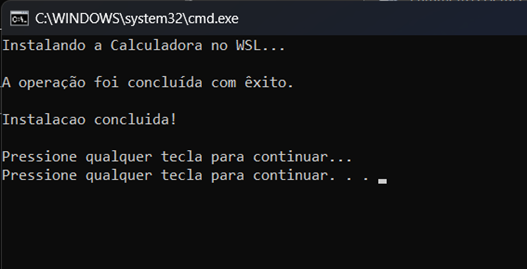
• O sistema configurará automaticamente o serviço na máquina.
• Ao finalizar, a tela exibirá a mensagem de sucesso.
➤ Executar
• Clique em Executar para iniciar o serviço.
• O console exibirá o caminho da pasta C:\WSL\Calculadora.
• Digite “1” e pressione Enter para confirmar.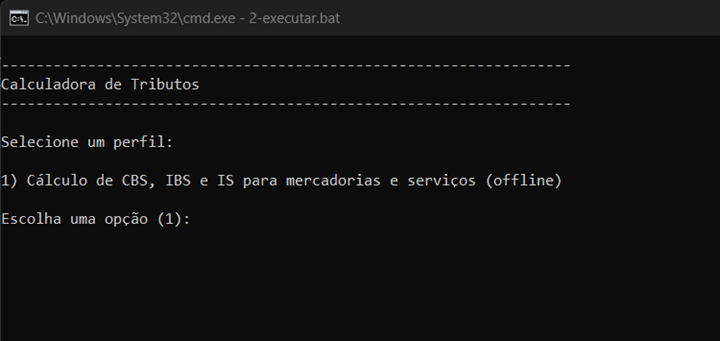
⚠️ Não feche o console durante a emissão de notas. Apenas minimize-o.
Se houver falha, utilize Desinstalar e depois Instalar novamente.
➤ Desinstalar
• Remove o serviço da máquina.
• A tela exibirá mensagem de confirmação.
➤ Verificar Status
O sistema informará a situação do serviço:
• Ativo: Funcionando corretamente.
• Inativo: Serviço não está em execução.
OBSERVAÇÕES: Acompanhe nossos materiais no portal, em breve será liberado um vídeo com uma simulação de cálculo na prática.
2. Cadastro do Certificado Digital
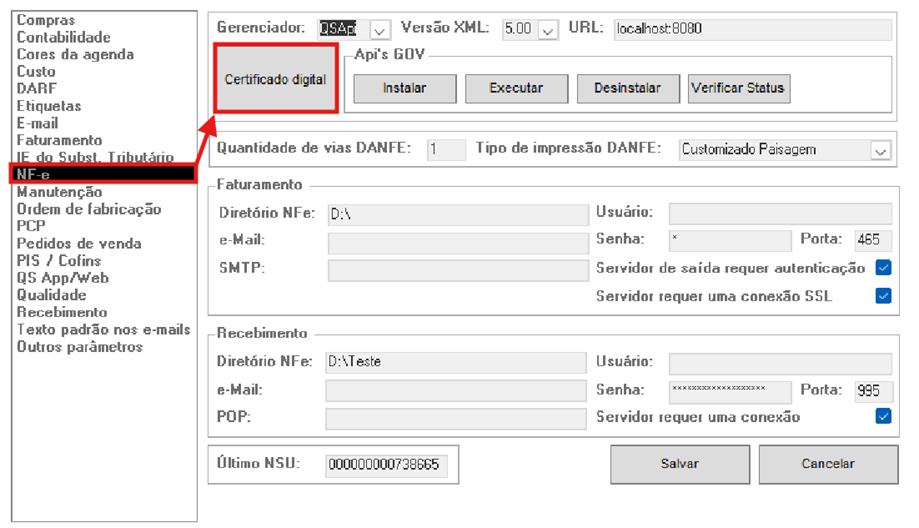
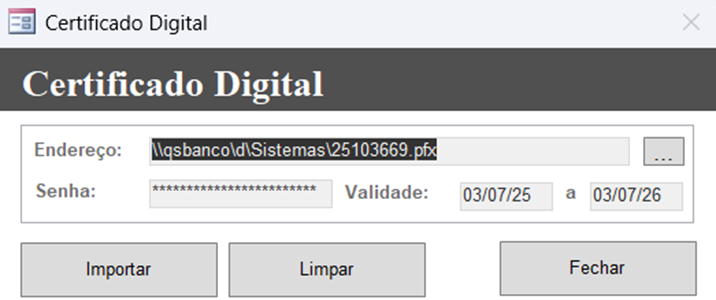
Para emitir NF-e com segurança, é necessário cadastrar o Certificado Digital.
2.1 Acesso
Caminho no sistema: SEGURANÇA → FUNÇÕES → PARÂMETROS GERAIS → NF-e
2.2 Informações solicitadas
• Endereço do certificado: Caminho do arquivo.
• Senha de acesso: Senha vinculada ao certificado.
• Data de validade: Preenchida automaticamente pelo sistema após a importação.
Perguntas rápidas (FAQ)
A calculadora é obrigatória?
Não é “um programa externo do governo” para usar on-line; é um motor oficial que pode rodar dentro do seu ERP, garantindo cálculo padronizado e auditável. Serviços e Informações do Brasil
Há custo de API?
A RFB/Serpro indicaram intenção de APIs gratuitas, possivelmente com limites de uso — detalhes ainda em definição. Portal Reforma Tributária
A QS vai disponibilizar algum material com exemplos de simulação de cálculo?
Sim, acompanhe nossos informativos.
Meu ERP é Cloud, preciso acionar meu TI para executar essa instalação?
Não, para os clientes da QS que usam nossos serviços Cloud a equipe de suporte cuidará disso.
Nosso time de suporte está à disposição para auxiliar em caso de dúvidas.